
Категории:
ДомЗдоровьеЗоологияИнформатикаИскусствоИскусствоКомпьютерыКулинарияМаркетингМатематикаМедицинаМенеджментОбразованиеПедагогикаПитомцыПрограммированиеПроизводствоПромышленностьПсихологияРазноеРелигияСоциологияСпортСтатистикаТранспортФизикаФилософияФинансыХимияХоббиЭкологияЭкономикаЭлектроника
Упражнение 1. Создание элементарной веб-страницы.
Основы Web-программирования
Целью данной работы является создание простейших веб-документов, их оформление, форматирование элементов текста, вставка графических объектов и организация гиперсвязей между несколькими веб-страницами.
| Перед началом работы необходимо скопировать в свою сетевую папку каталог Web-программирование из каталога с заданием к этой работе. Необходимо помнить, что названия тэгов пишутся только латинскими буквами, поэтому внимательно следите за регистром клавиатуры!!! |
Упражнение 1. Создание элементарной веб-страницы.
В скопированном в Вашу папку каталоге Web-программирование выполните команду "Создать ® Текстовый документ"и раскройте его.
 В поле текстового документа введите следующее:
| ЗАПОМНИТЕ, ЧТО ПЕРЕНОСЫ СЛОВ И ПРОБЕЛЫ ВНУТРИ ТЭГОВ НЕЖЕЛАТЕЛЬНЫ, ЛИБО ВООБЩЕ ЗАПРЕЩЕНЫ (например, в заголовках). |
Затем выполните команду "Файл ® Сохранить как¼" и в появившемся окне введите имя файла Main.htm, при этом переключатель "Тип файла" должен стоять в положении "Все файлы (*.*)".
Теперь запустите файл Main.htm, щелкнув по нему мышью два раза. По умолчанию этот файл откроется браузером MS Internet Explorer. Просмотреть либо изменить исходный код файла можно, выполнив команду "Вид ® Просмотр HTML-кода" в меню браузера.
Упражнение 2. Форматирование текста веб-документа.
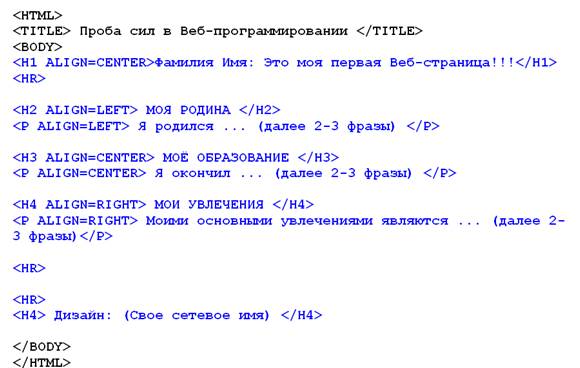
В этом упражнении дополним созданный HTML-документ сведениями о себе (по две-три фразы), выделив абзацы (с помощью тэгов <p> и </p>) и заголовки различных уровней (с помощью тэгов <Н*> и </Н*>). Поупражняемся с выравниванием элементов текста (атрибут ALIGN=).
Для этого, выполнив команду "Вид ® Просмотр HTML-кода" в меню браузера, модифицируем исходный код файла Main.htm в соответствии с представленным далее текстом. Здесь и далее области исходного кода для модификации выделены синим цветом.
 |
После внесения изменений сохраним их, закрыв окно текстового редактора "Блокнот" и подтвердив сохранение сделанных изменений. Затем выполним команду "Вид ® Обновить¼" в меню браузера.
Упражнение 3. Оформление HTML-документа
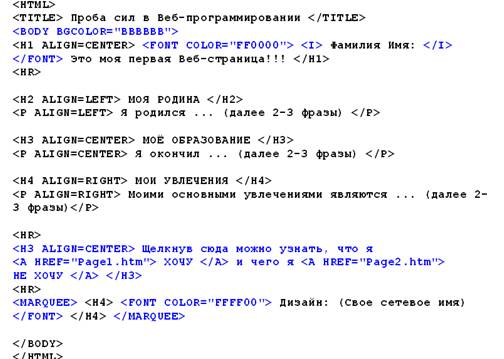
Свои фамилию и имя напишем шрифтом другого цвета, используя парный тэг <FONT> и </FONT> с атрибутом COLOR=.
Изменим цвет фона страницы (тэг <BODY> , атрибут bgColor=).
Изменим нижнюю строку страницы на бегущую строку с Вашим сетевым именем (например, ДИЗАЙН: Ivanov.GG-05-01), дополнив строку парным тэгом <MARQUEE> и < / MARQUEE>.
Дополним документ текстовой строкой с гиперссылками на файлы Page1.htm и Page2.htm, (тэги <A HREF=¼> и </A>), которые создадим в следующих упражнениях.
Сохраните сделанные изменения и просмотрите результат командой "Вид ® Обновить¼" в меню браузера.
В результате выполнения Упражнений 1–3, у Вас должен получиться web-документ (файл Main.htm), внешний вид (разметка и оформление) которого соответствуют виду, представленному на следующем рисунке.
 | |||
 |
ЗАКЛЮЧЕНИЕ.
В результате выполнения работы Вы должны получить три HTML-файла, охваченных гиперсвязью. Из основного файла Main.htm можно открыть файлы Page1.htm и Page2.htm. Из файлов Page1.htm и Page2.htm можно вернуться обратно в основной файл Main.htm.
Кроме того, в этом же каталоге у Вас должен находиться файл Изображения.doc, в котором сохранены скриншоты окон браузера с различными видами отображения картинок и альтернативных указателей.
Основы Web-программирования
Целью данной работы является создание простейших веб-документов, их оформление, форматирование элементов текста, вставка графических объектов и организация гиперсвязей между несколькими веб-страницами.
| Перед началом работы необходимо скопировать в свою сетевую папку каталог Web-программирование из каталога с заданием к этой работе. Необходимо помнить, что названия тэгов пишутся только латинскими буквами, поэтому внимательно следите за регистром клавиатуры!!! |
Упражнение 1. Создание элементарной веб-страницы.
В скопированном в Вашу папку каталоге Web-программирование выполните команду "Создать ® Текстовый документ"и раскройте его.
В поле текстового документа введите следующее:
| ЗАПОМНИТЕ, ЧТО ПЕРЕНОСЫ СЛОВ И ПРОБЕЛЫ ВНУТРИ ТЭГОВ НЕЖЕЛАТЕЛЬНЫ, ЛИБО ВООБЩЕ ЗАПРЕЩЕНЫ (например, в заголовках). |
Затем выполните команду "Файл ® Сохранить как¼" и в появившемся окне введите имя файла Main.htm, при этом переключатель "Тип файла" должен стоять в положении "Все файлы (*.*)".
Теперь запустите файл Main.htm, щелкнув по нему мышью два раза. По умолчанию этот файл откроется браузером MS Internet Explorer. Просмотреть либо изменить исходный код файла можно, выполнив команду "Вид ® Просмотр HTML-кода" в меню браузера.
Последнее изменение этой страницы: 2016-07-22
lectmania.ru. Все права принадлежат авторам данных материалов. В случае нарушения авторского права напишите нам сюда...